Технология
Робототехника. 5 класс
Автор Копосов Д. Г.
Глава 8. Звуковые имитации
§ 32. Проект «Послание»
1. Запустите звуковой редактор (рис. 32):
Пуск → Все приложения → Audacity
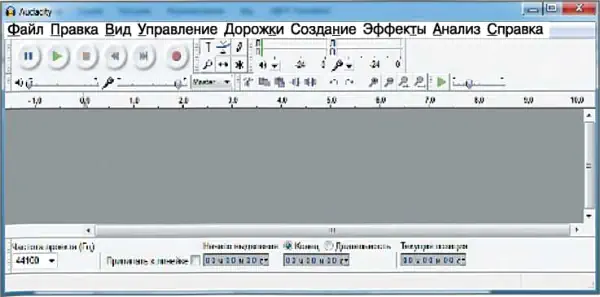
2. Наденьте гарнитуру или подвигайте микрофон, после нажатия на кнопку Запись  — говорите. Остановите запись —
  .
.
3. Прослушайте получившуюся запись:  .
.
4. Можете изменить ваш голос, применив к нему различные эффекты из меню Эффекты (например, смену высоты тона, темпа и скорости).
5. Если результат вам не очень нравится — удалите дорожку (рис. 33) и запишите свой голос ещё раз.
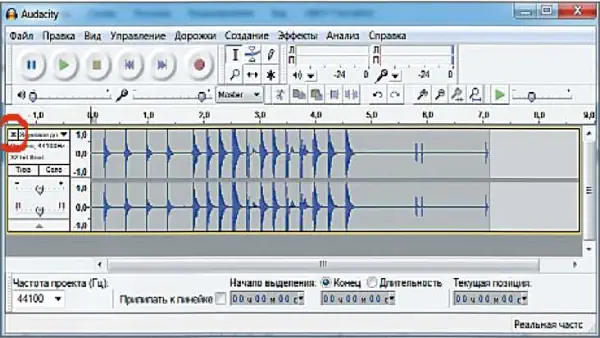
Итак, вы всё записали и прослушали запись. Готово!
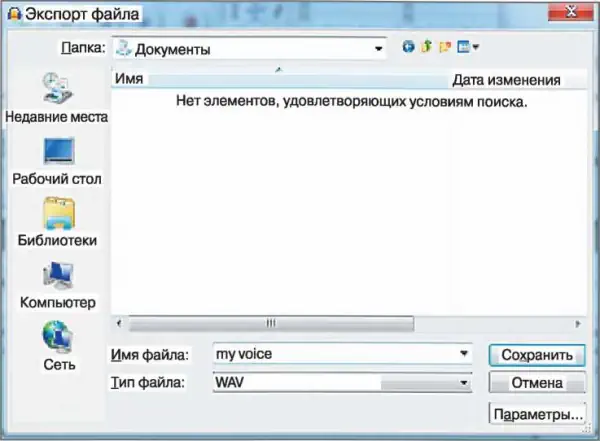
6. Теперь необходимо сохранить файл в формате Wav:
• Файл → Экспортировать (рис. 34);
• укажите, в какой папке вы собираетесь сохранить файл;
• имя файла наберите латинскими буквами (робот не понимает кириллицу) и нажмите кнопку Сохранить.
7. В появившемся окне Правка метаданных (рис. 35) можно ничего не заполнять, нажмите кнопку ОК.
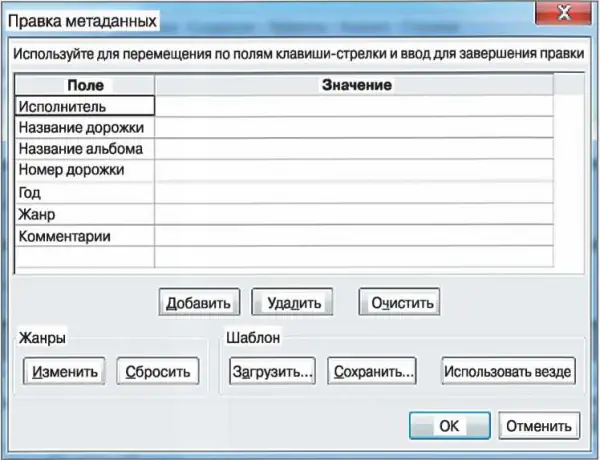
Когда вы будете дома аналогично работать со звуковыми файлами, поля: Исполнитель, Название дорожки, Название альбома, Номер дорожки, Год, Жанр, Комментарии и др. можно заполнить.
8. Таким образом, вы записали свой голос в файл. Теперь необходимо его преобразовать так, чтобы ваш голос мог воспроизвести робот.
9. Запустите программу  — эта программа конвертирует звуковые файлы, чтобы робот мог их воспроизвести (рис. 36).
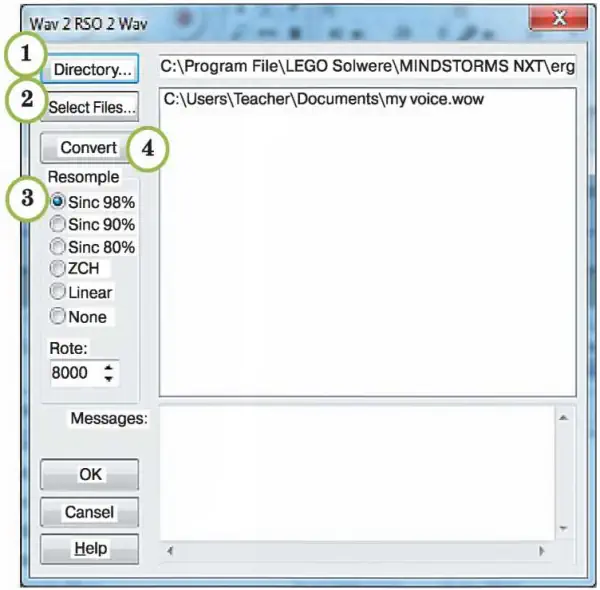
10. Нажмите кнопку Directory и укажите путь, куда вы будете сохранять уже конвертированный файл (см. рис. 36).
11. Нажмите кнопку Select Files (Выберите файлы) и укажите путь к сохранённому файлу с вашим голосом.
12. Остальные настройки выставьте, как указано на рис. 36. Далее нажмите кнопку Convert.
13. Если конвертация прошла успешно (Success), появится сообщение (рис. 37).

14. Нажмите кнопку ОК.
15. Запустите программу MINDSTORMS Education ЕѴЗ и создайте новый проект.
16. В меню Инструменты выберите Редактор звука (рис. 38).
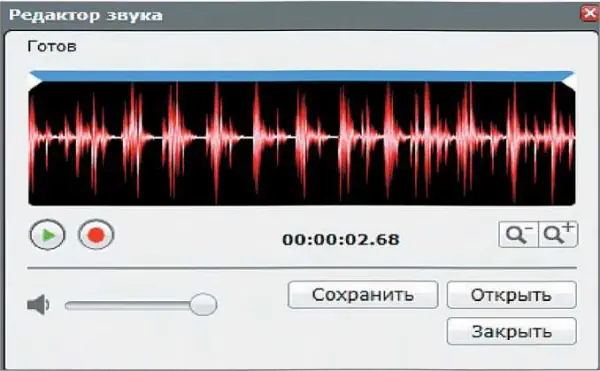
17. В окне редактора нажмите кнопку Открыть и укажите путь к необходимому файлу.
18. Прослушайте звук через наушники и нажмите кнопку Сохранить. В появившемся окне введите имя для вашего файла и нажмите ОК. Закройте окно редактора.
Теперь вы можете использовать ваш звуковой файл в проекте.
Задание 46
Теперь ваш робот может говорить всё, что вы захотите. Попробуйте записать слово «Валли-и-и» или «Ева-а-а». Используйте эффекты «смена высоты тона» и «скорость».
