Уроки 31 - 34
Разработка и реализация творческого проекта
Раздел. Исследовательская и созидательная деятельность.
Тема уроков. Разработка и реализация творческого проекта.
Тип уроков: комбинированный.
Цель уроков: организовать деятельность обучающихся по выполнению творческого проекта и его публичной защите.
Исследовательская и созидательная деятельность
§43. Презентация портфолио
На последних уроках технологии вам предстоит предъявить портфолио.
Если у вас не было возможности работать за компьютером, ваше портфолио — это альбом с фотографиями и рисунками изделий, изготовленных в течение года. Портфолио, созданное на компьютере, — это электронная презентация ваших достижений в виде слайдов, которые вы демонстрируете всему классу на последнем уроке.
Содержание портфолио
В этом учебном году вы изучали технологии обработки конструкционных и текстильных материалов, кулинарной обработки пищевых продуктов. Поэтому в портфолио можно поместить изображения (фотографии) небольших проектов — изделий, которые вы сделали самостоятельно или вместе с одноклассниками на уроках, а также во внеурочное время.
Если вы освоили технологии обработки конструкционных материалов, то это позволит вам представить изображения интересных и полезных изделий из древесины и металла.
Результаты хорошего владения технологиями обработки текстильных материалов могут быть подтверждены слайдами сделанных вами образцов швов, небольших и полезных для дома изделий из тканей.
Полученный опыт кулинарной обработки пищевых продуктов позволит вам разместить на слайдах рецепты придуманных новых блюд, меню завтрака, фотографии красиво оформленных блюд или празднично сервированного стола.
Каждый слайд компьютерной презентации может содержать от одного до четырёх изображений с названием. На слайдах можно размещать небольшие текстовые пояснения, если они не занимают много места.
Конечно же, на одном из слайдов должно быть изображение вашего творческого проекта.
Составьте небольшой доклад, которым вы будете сопровождать показ слайдов портфолио, — анализ выполненной за год работы.
Разработка электронной презентации в программе Microsoft Office PowerPoint
Один из наиболее эффектных способов подачи информации — мультимедийная презентация. Она представляет собой сочетание текста, графики, фотографий, ссылок, анимации, видео, музыки и звукового ряда (не обязательно всё вместе), которые организованы в единую среду и обычно имеют вид слайд-шоу.
Самым доступным инструментом для создания презентаций является программа Microsoft Office PowerPoint. Если на вашем компьютере не установлена лицензионная версия, можно воспользоваться онлайн бесплатной версией (https://office.live.com/start/PowerPoint.aspx).
Приступая к созданию презентации, сначала продумайте её сценарий, ответив на следующие вопросы.
1. Из каких разделов будет состоять презентация?
2. Какие заголовки (названия) будут иметь слайды?
3. Какие изображения можно поместить на слайдах?
4. Какой краткий текст будет сопровождать слайды? Запишите сценарий презентации в рабочую тетрадь. В таблице 9 приведён пример такого сценария.
Таблица 9
Сценарий презентации
| № слайда | Изображения | Текст |
| 1 | Ярко оформленный фон слайда, рисунок портфеля | Портфолио. Мои успехи в освоении технологии, фамилия и имя автора, класс, год создания |
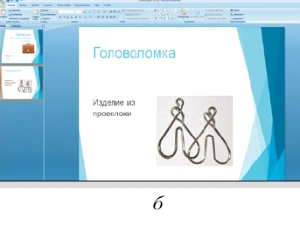
| 2 | Фотография изделия из проволоки | Головоломка. Изделие из проволоки |
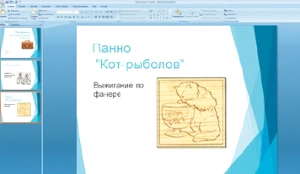
| 3 | Фотография изделия из фанеры | Панно «Кот-рыболов». Выжигание по фанере |
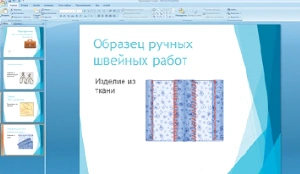
| 4 | Фотография образца ручных работ | Образец ручных швейных работ. Изделие из ткани |
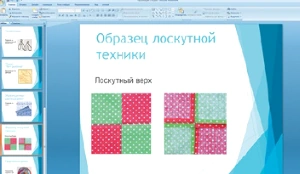
| 5 | Фотография лоскутного изделия | Образец лоскутной техники. Лоскутный верх |
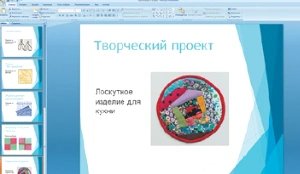
| 6 | Фотография подставки под горячее | Творческий проект «Лоскутное изделие для кухни» |
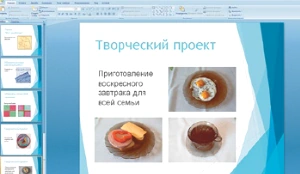
| 7 | Фотографии приготовленных блюд | Творческий проект «Приготовление воскресного завтрака для всей семьи» |
Технология создания простой презентации
1. Сфотографируйте свои наиболее значимые работы, которые были сделаны на уроках технологии в течение учебного года, и сохраните их на своём компьютере в специальной папке. Поместите туда и подходящие рисунки.
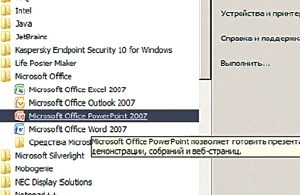
2. Откройте программу Microsoft Office PowerPoint (рис. 192).
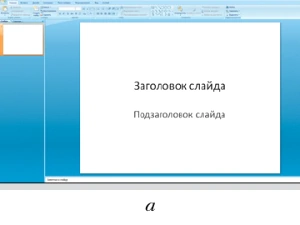
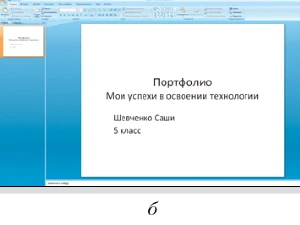
3. На первом открывшемся слайде создайте титульный лист (рис. 193, а). В верхний блок введите название презентации, в нижний — данные об авторе. Размер шрифта можно изменить с помощью команд вкладки Главная (рис. 193, б).
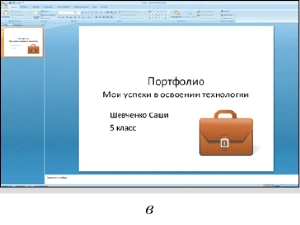
4. Вставьте рисунок из своей папки. Перейдите на вкладку Вставка и найдите свою папку и рисунок в ней (рис. 193, в).
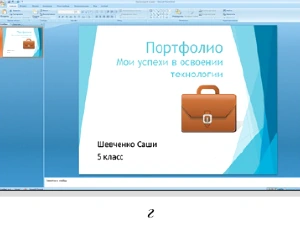
5. Выберите красочное оформление слайдов. Перейдите на вкладку Дизайн и выберите подходящий фон (рис. 193, г).
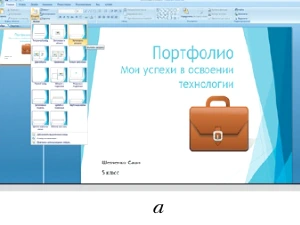
6. Создайте второй слайд с помощью команды Создать слайд на вкладке Главная. Выберите шаблон для представления текста и фотографии (рис. 194, а).
7. Введите текст второго слайда и нужное фото (рис. 194, б).
8. Аналогично создайте все нужные слайды (рис. 195).
9. Сохраните презентацию на своём компьютере и флеш-накопителе.
